線(Polyline)
Top画面の”Top”の文字をダブルクリックして1画面モードにする。
画面上部の をONにする。これでマウスでの選択が、マス目にスナップされるようになる。
画面左側にあるツールバーから (Polyline)をクリックすると、
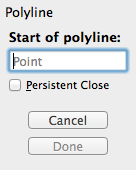 ”始点を選択”というメッセージが表示される。 このように、Rhinoではコマンドを実行すると、ユーザーが次何をするべきかソフトが教えてくれるので コマンドのメッセージは見ておいたほうが良い。 さて、これに従ってとりあえず始点として座標中心をクリックしてみる。
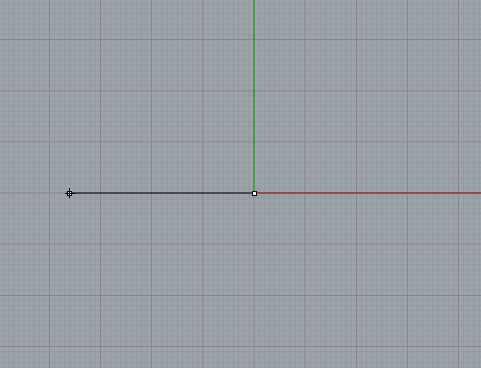
すると、始点がロックされ、直線が始点〜カーソル間に現れる。 この時メッセージが、
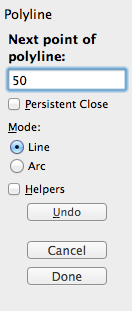 ”次の点を指定”に変わっている。
この時、ハンズフリーでつぎの点をクリックしてもよいが、 せっかくなので線分の長さを指定して50mm x 50mmの正方形を書いてみる。 まずは、”50”と数字をタイプする。この時点で線は50mmしか伸びなくなる。 さらにShiftキーを押しながらマウスを動かすと90度ずつ方向を変えられるので、 始点から真上に向かって線を伸ばす。
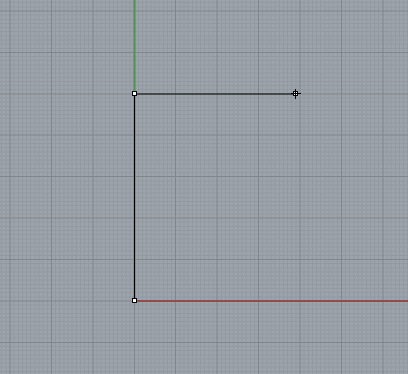
これを続けて、コの字に線を書いて下の図のようにする。
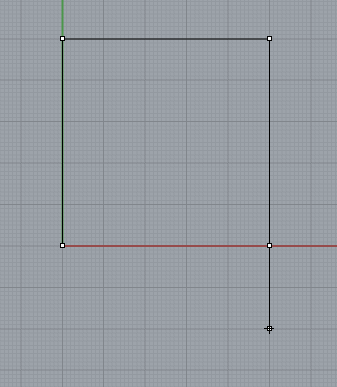
最後の閉じる部分、始点にちゃんと終点を繋げないと、後で不具合が出るので気をつける。 キチンと”閉じた曲線”を作らないと、面が貼れない。
最後閉じるには、コマンドメッセージ欄の、 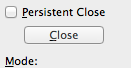 ”Close”をクリック。
もしくは、 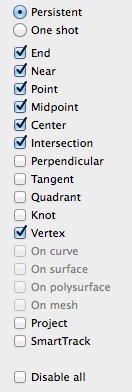 左端のスナップリストの”End”(端点)を選択しておくことで、 線の終わりを確実に選択できるようになるので、これを有効にしておいてから、 始点をクリック。
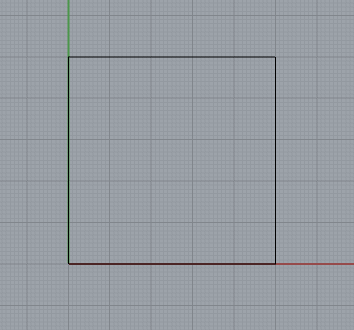 四角が完成。