03.プリントデータ設定(2)(プリント設定〜microSDへのデータ保存)
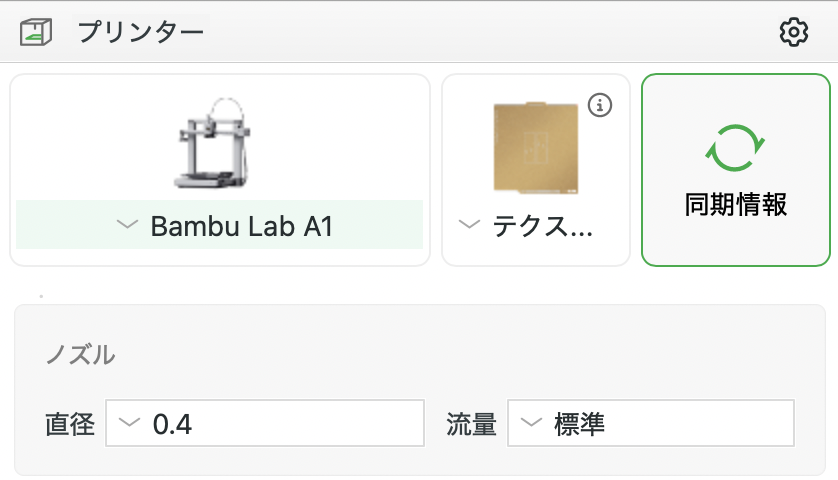
03.1 ウィンドウ左側上部の設定が以下のようになっていることを確認します。
03.2 ウィンドウ左側下部の[プロセス]を設定します。
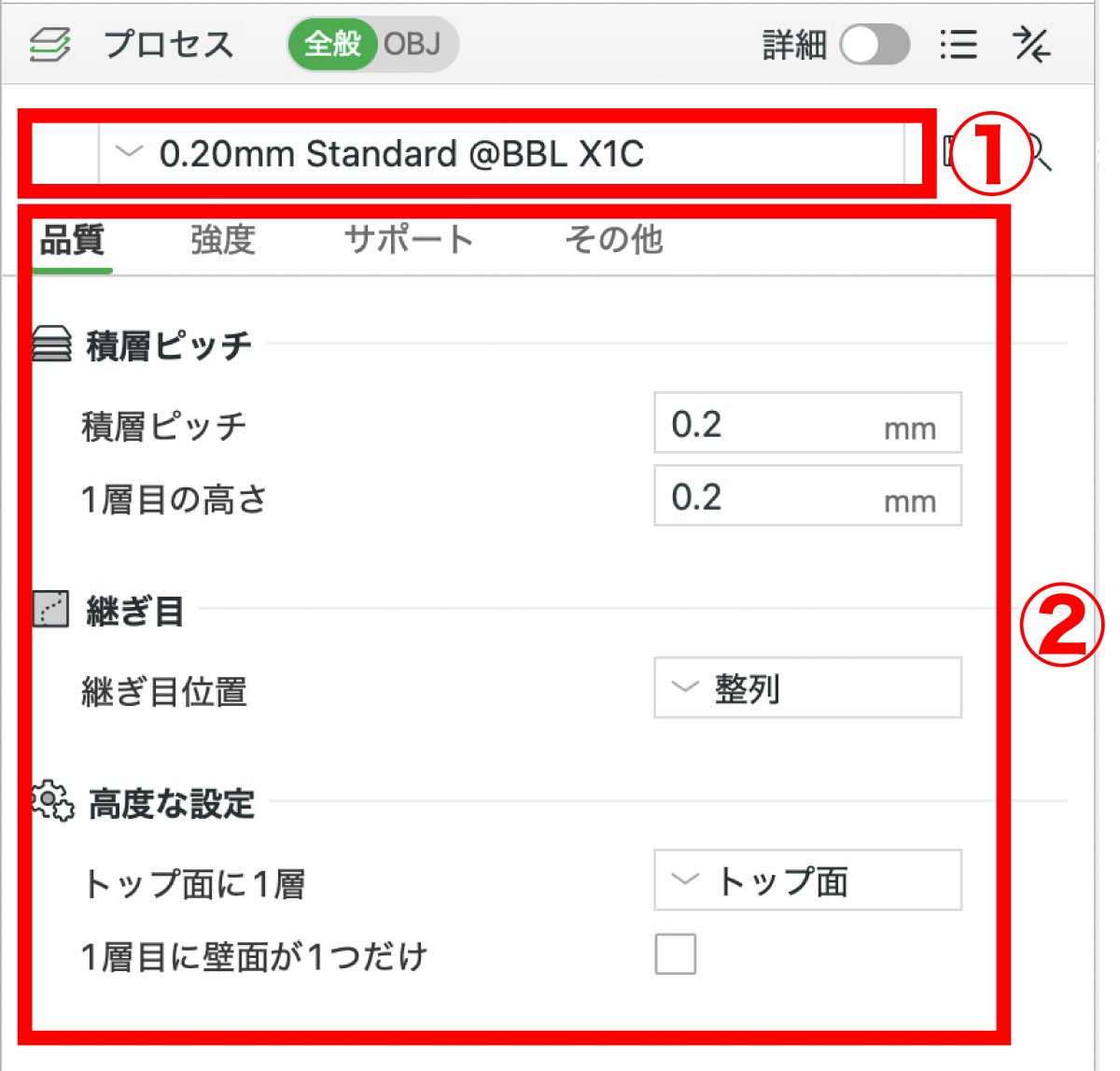
[全般]を選択し、「詳細」はOFFにします。
その他の項目は以下のように設定する。
※各項目の詳細はBambu Wikiを参照してください。
①印刷のクオリティ設定
推奨プリセット:0.20mm Standard @BBL X1C
※数値は、フィラメントの積層の厚さを表している。
数値が小さくなるほど細かなディテールもプリントしやすくなるが、印刷時間が長くなる。
②印刷の詳細設定
基本的には、以下の箇所のみ必要に応じて変更すればOK。
[品質]
変更必要箇所なし
[強度]※数値に比例してプリント時間も長くなる。
・壁面層数:外壁の層数を設定。強度を上げたい場合は数値を上げる。
・トップ面/底面層数:各面の層数を設定。強度を上げたい場合は数値を上げる。
・充填密度:内部の材料の充填率を設定。強度を上げたい場合は数値を上げる。
[サポート]※ベッドに対して45度を超える面がある場合のみONにする。
・タイプ:サポートの形状を設定。
[その他]
・ブリムタイプ:プリント時に造形物がベッドに定着しやすくする“ブリム”を設定。
通常は「自動」でOK。
プリント中に造形物がベッドから剥がれる等の問題が発生する場合は「外側/内側のブリム」を形状に応じて設定する。
・ブリム幅:ブリムを使用する際に、ブリムの幅を設定。幅を広くしたい場合は数値を上げる。
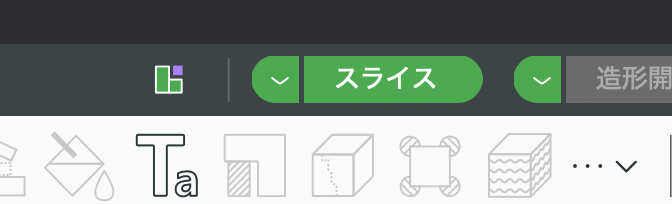
03.3 設定が完了したら、ウィンドウ右上の[スライス]ボタンをクリックすします。
03.4 [スライス]が完了すると、プリント情報が表示されます。
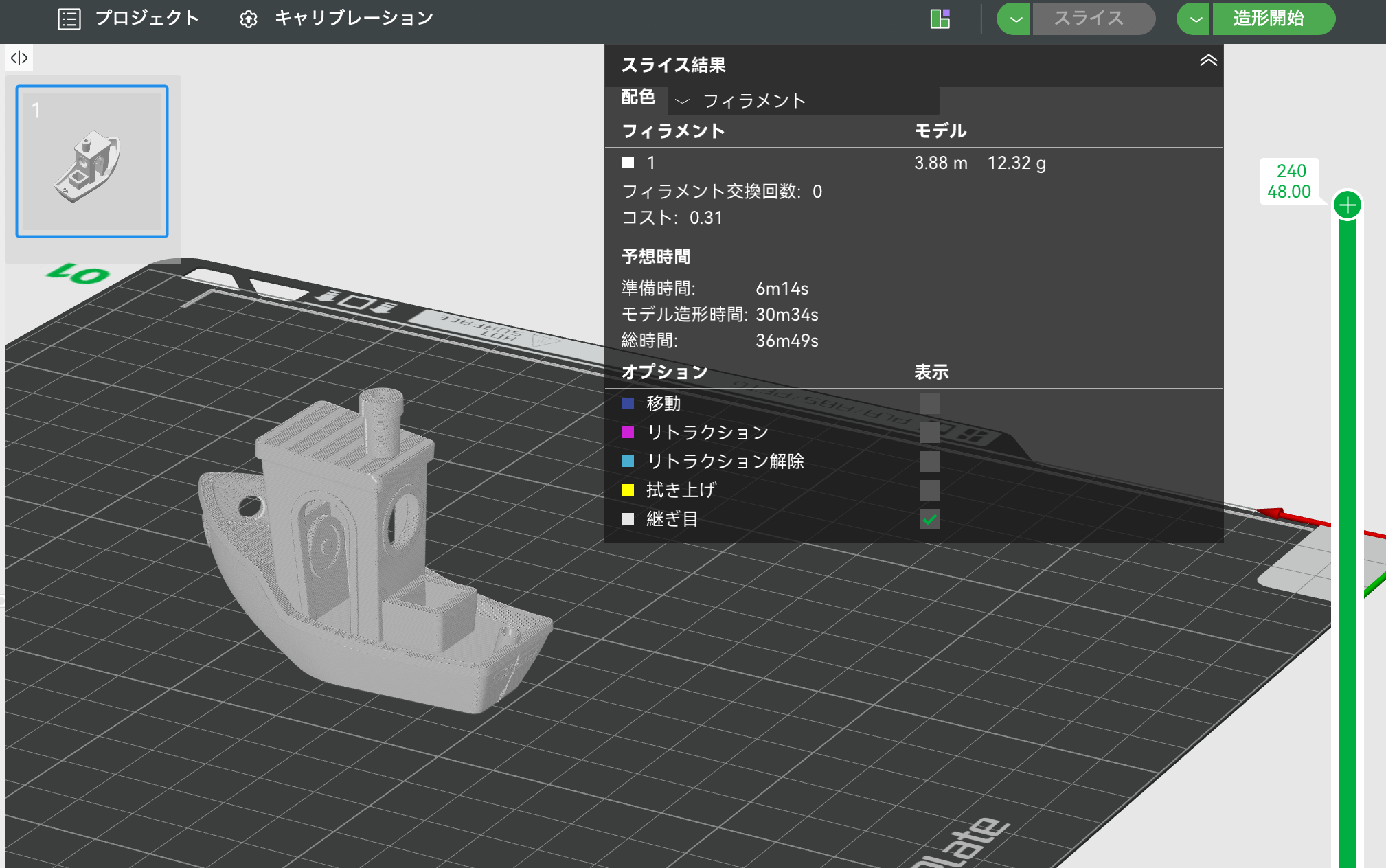
自動的にプレビュー画面とプリント予測時間、使用するフィラメントの量等が表示されます。
プリント予測時間が予約時間を超えていないか、必ず確認をしてください。
再度調整が必要な場合は、ウィンドウ左側の設定項目を調整し、再度[スライス]ボタンをクリックする。
03.5 スライスしたデータをmicroCDに保存します。
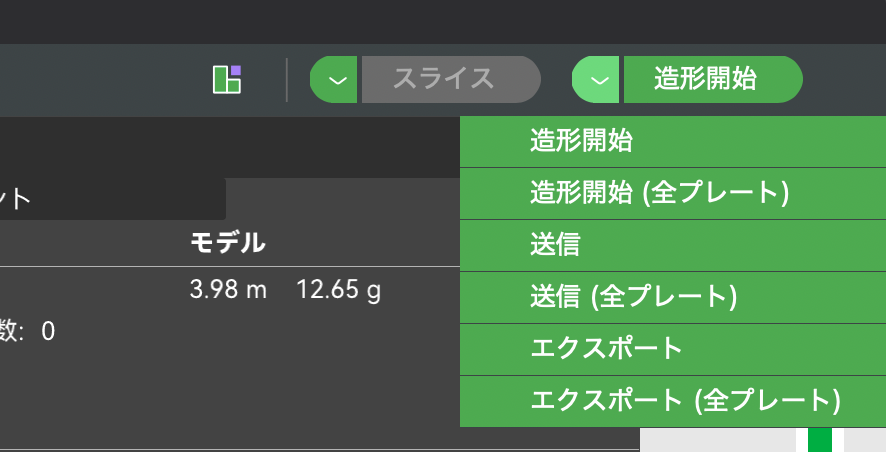
ウィンドウ左上の[造形開始]ボタン左の[V]をクリックし「エクスポート」を選択します。
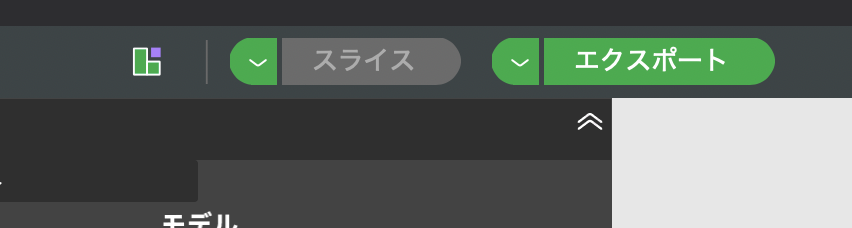
[エクスポート]ボタンをクリックし、3Dプリンタ専用のmicroSDカードにデータを保存します。
※ファイル名は半角英数字で入力すること。日本語や全角英数字、スペースはNGです。