02.プリントデータ設定(1)(オブジェクトの読み込み)
02.1 Bambu Studioを起動します。

02.2 ウィンドウ左上の[準備]をクリックします。
02.3 設定画面が表示されます。
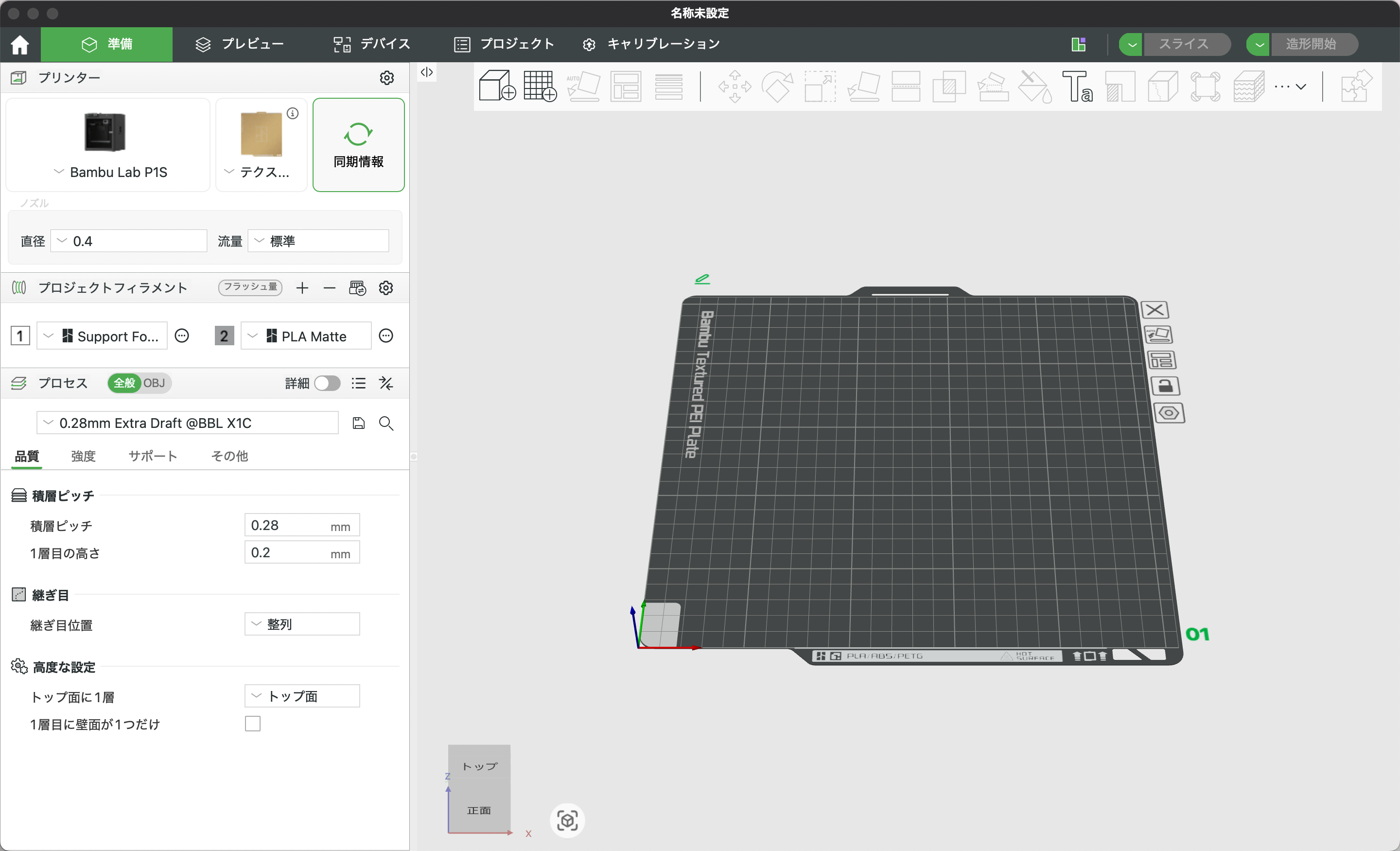
- 画面の平行移動:マウスの右ボタン+ドラッグ
- 画面の360度回転:マウスの左ボタン+ドラッグ
- 画面の拡大縮小:マウスホイール操作
- オブジェクトの選択:Shiftキーを押しながらマウスの右ボタン+ドラッグ
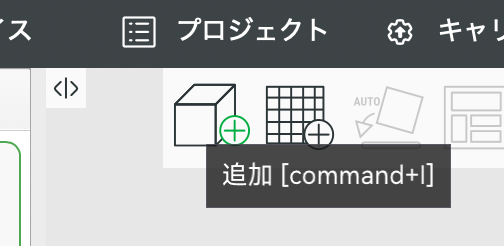
02.4 上部メニューアイコンの[追加]をクリックします。
フォルダからプリントしたいデータを選択し、開きます。
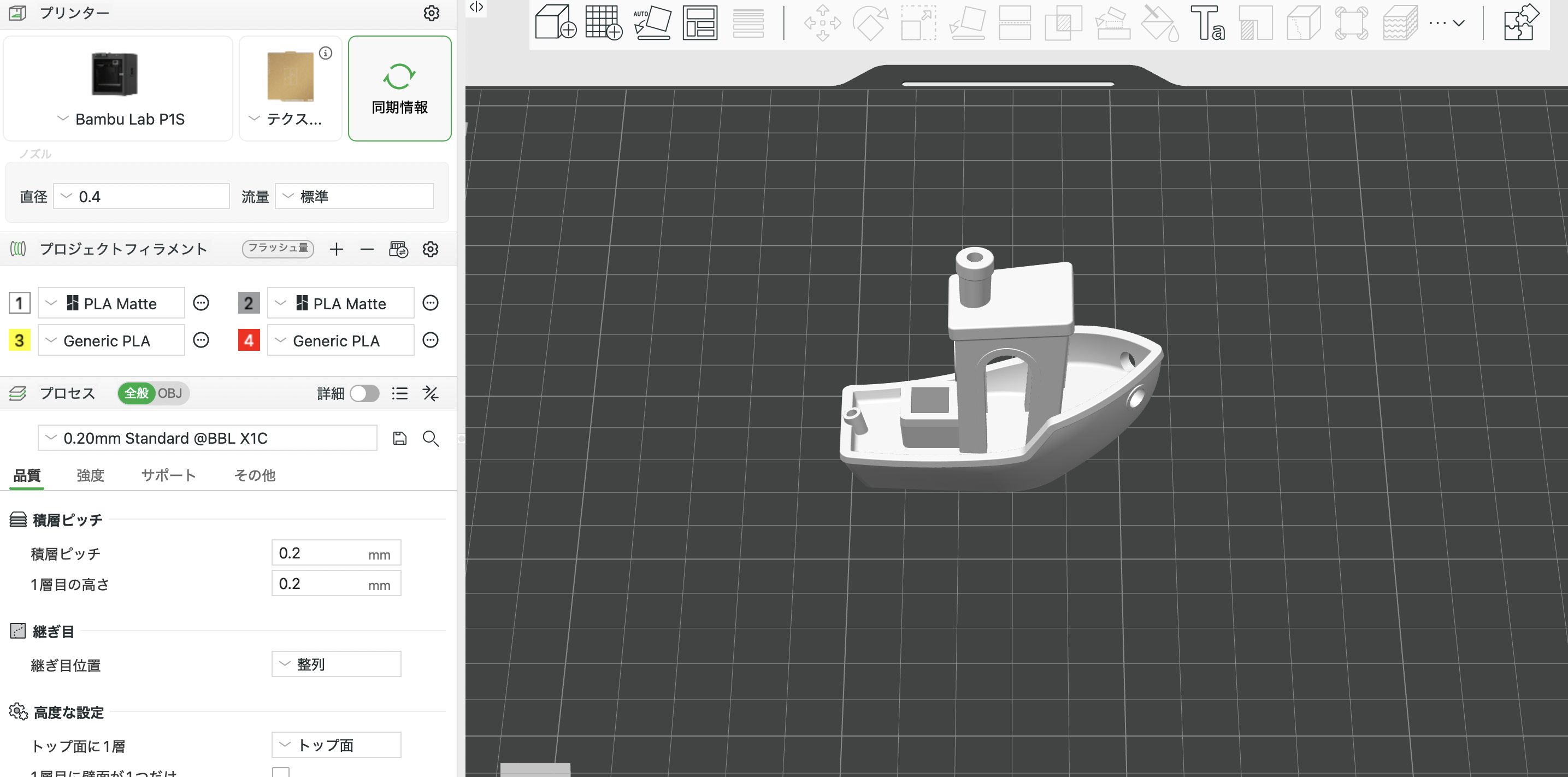
02.5 プレート周辺のアイコンの機能について
※必要に応じて使用してください。
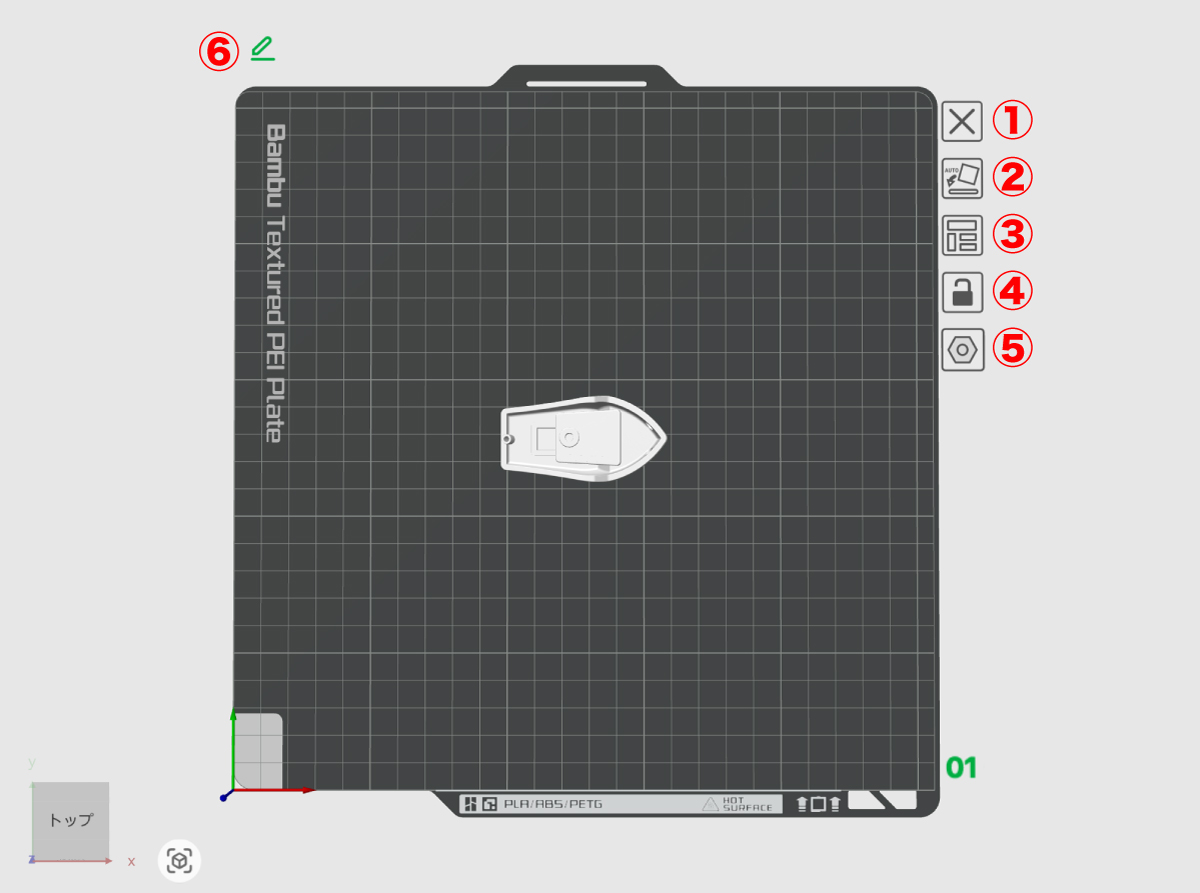
①プレートの削除:複数のプレートがある場合に、任意のプレートを削除できる。
②自動向き調整:プレート内のオブジェクトのプリント方向を自動的に調整。
③自動レイアウト:プレート内のオブジェクトを自動的に配置。(複数のオブジェクトがある場合にも有効)
④オブジェクトのロック:ロックをONにすると、自動向き調整や自動レイアウトが無効となる。
⑤プレート設定:通常使用しない。
⑥プレート名を編集:通常使用しない。
02.6 上部ツールバーのアイコンの機能について
※各アイコンは、読み込んだオブジェクトを選択すると表示されます。必要に応じて使用してください。

①オブジェクト追加
②自動向き調整:全てのオブジェクトのプリント方向を自動的に調整。
③自動レイアウト:全てのオブジェクトを自動的に配置。
④オブジェクトの移動
⑤オブジェクトの回転
⑥オブジェクトの拡大・縮小
⑦オブジェクトの指定した面を底面に配置。
⑧Z軸上でモデルをカット。
※その他のツールの詳細はBambu Wikiを参照してください。